Selasa, 13 Oktober 2015

Tutorial Instalasi Eye OS pada Linux

19.20 Posted by Kadek Meliantari No comments
Nama/NIM: Kadek Meliantari/1404505081

Jurusan/Fakultas/Perguruan Tinggi: Teknologi Informasi/Teknik/Universitas Udayana

Mata Kuliah: Manajemen Jaringan  dan Server

Dosen: I Putu Agus Eka Pratama, S.T., M.T.

Eye OS merupakan sistem operasi berbasis web yang mendukung Cloud Computing, tepatnya dalam jenis layanan SAAS (Software As A Service) dan IAAS (Infrastructure As A Service). Eye OS dapat diunduh secara bebas di internet. Sebelum menginstal Eye OS, ada beberapa hal yang perlu dipersiapkan, yaitu :

-                       -   Terinstal sistem operasi Linux ditro bebas (Linux, Mint, Debian, dll.)
-                      -    Terinstal PHP, MySQL, Javascript. Direkomendasikan menginstall XAMPP Linux untuk                     mendapatkan fitur yang lebih lengkap.
-                       -    Memiliki web browser (Firefox, Chrome, dll.)

Buka aplikasi terminal pada linux. Kemudian login sebagai root untuk mendapatkan akses superuser dengan command berikut

Pastikan file installer telah berada pada direktori home (home/user). Kemudian salin file installer ke direktori root web (umumnya /opt/lampp/htdocs/) dengan command berikut.


Pindahkan posisi direktori ke direktori root web.


Cek file pada direktori tersebut dengan command berikut.


Lakukan proses ekstraksi file installer.


Berikan hak akses tertinggi pada folder eyeOS.


Selanjutnya aktifkan layanan web server pada XAMPP.


Selanjutnya buka web browser dan ketikkan pada alamat browser localhost/eyeOS atau 127.0.0.1/eyeOS.


Anda akan langsung menuju halaman instalasi eyeOS. Masukkan password root Anda kemudian pilih bahasa dan install eyeOS.
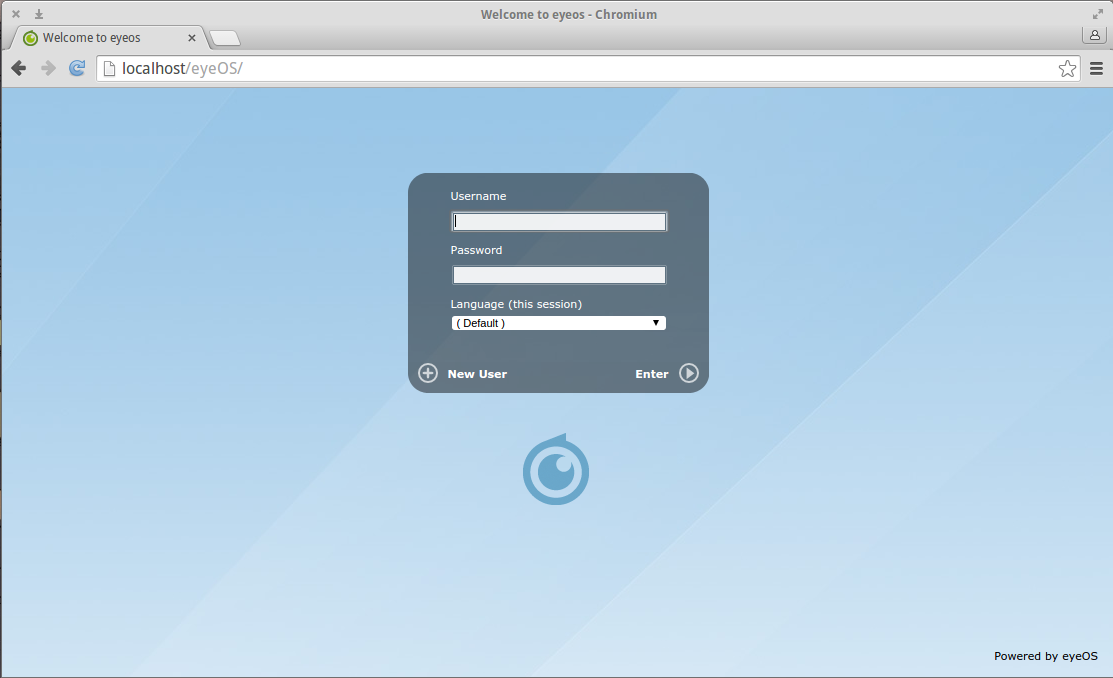

Mulailah dengan membuat user baru dengan menekan tombol New User.


Masukkan data yang diperlukan. Kemudian Create account sehingga muncul tampilan utama dari sistem operasi eyeOS berbasis web.


Penggunaan eyeOS ini hampir sama dengan sistem operasi pada umumnya dimana terdapat aplikasi pendukung kegiatan kantor maupun pemutar media. Ada beberapa fitur tambahan dari eyeOS ini, salah satunya adalah fitur Sharing. Bukalah file manager, kemudian pilih salah satu file dan klik kanan pada file tersebut. Klik sharing dan centang publik. File akan disharing secara publik.


Daftar Pustaka

Agus Eka Pratama, S.T.,M.T, I Putu. 2014. Smart City Beserta Cloud Computing dan Teknologi-Teknologi Pendukung Lainnya. Bandung: Informatika.

Tutorial Instalasi Wireshark pada Linux

18.59 Posted by Kadek Meliantari No comments
Nama/NIM: Kadek Meliantari/1404505081

Jurusan/Fakultas/Perguruan Tinggi: Teknologi Informasi/Teknik/Universitas Udayana

Mata Kuliah: Manajemen Jaringan dan Server

Dosen: I Putu Agus Eka Pratama, S.T., M.T.

Wireshark merupakan salah satu tools atau aplikasi “Network Analyzer” atau Penganalisa Jaringan. Penganalisaan Kinerja Jaringan itu dapat melingkupi berbagai hal, mulai dari proses menangkap paket-paket data atau informasi yang berlalu-lalang dalam jaringan, sampai pada digunakan pula untuk sniffing (memperoleh informasi penting seperti password email, dll). Wireshark sendiri merupakan free tools untuk Network Analyzer yang ada saat ini. Dan tampilan dari wireshark ini sendiri terbilang sangat bersahabat dengan user karena menggunakan tampilan grafis atau GUI (Graphical User Interface). Sebelum melakukan instalasi, sebaiknya Anda telah menggunakan sistem operasi Linux distro bebas (Ubuntu, Mint, dll.). Pada tutorial kali ini, Admin menggunakan sistem operasi ElementaryOS (Ubuntu 14.04 based) dan Wireshark versi 1.99.9 yang dapat Anda unduh secara bebas di web. Berikut tahapan instalasi wireshark:
Bukalah terminal, kemudian login sebagai root untuk mendapatkan hak akses super user dengan comman berikut.

Pastikan file installer telah berada pada direktori yang telah Anda pilih. Kali ini Admin memilih direktori home/user sebagai direktori penyimpanan aplikasi. Kemudian lakukan proses ekstrak file tersebut. Jika file memiliki ekstensi .tar.bz2 maka ekstraksi dapat dilakukan dengan command berikut.

  
Setelah proses ekstrak selesai, pindahkan posisi direktori ke direktori wireshark.

Kemudian lakukan jalankan file configure pada folder wireshark untuk melakukan konfigurasi dengan command berikut.


Jalankan file install, dan tunggu proses instalasi selesai.

Lakukan konfigurasi sistem.

Kemudian jalankan aplikasi dengan command.

Maka sebuah window aplikasi wireshark akan muncul seperti di bawah ini.


Daftar Pustaka

Agus Eka Pratama, S.T.,M.T, I Putu. 2014. Handbook Jaringan Komputer Teori dan Praktik Berbasiskan Open Source. Bandung: Informatika.


Tutorial Instalasi XAMPP pada Linux

18.48 Posted by Kadek Meliantari No comments
Nama/NIM: Kadek Meliantari/1404505081

Jurusan/Fakultas/Perguruan Tinggi: Teknologi Informasi/Teknik/Universitas Udayana

Mata Kuliah: Manajemen Jaringan dan Server

Dosen: I Putu Agus Eka Pratama, S.T., M.T.

XAMPP Linux merupakan salah satu aplikasi open source berupa aplikasi web server yang bersifat instan. Sesuai namanya, aplikasi ini dikhususkan untuk para pengguna sistem operasi baik Windows maupun Linux distribusi (distro) apa pun. XAMPP Linux menyediakan beberapa kemudahan kepada pengguna untuk menginstalnya secara secara mudah dan offline, tanpa perlu koneksi internet ataupun koneksi server repository. Berikut adalah tutorial instalasi XAMPP berikut:
Buka aplikasi terminal pada linux. Kemudian login sebagai root untuk mendapatkan akses superuser dengan command berikut

Pada tutorial kali ini, admin menggunakan xampp versi 5.6.12 untuk arsitektur 64 bit. Pastikan file installer telah berada pada direktori home (home/user). Kemudian berikan hak akses pada file tersebut dengan command berikut.


Jalankan proses instalasi interface GUI untuk XAMPP Linux dengan comman berikut. 
 

Kemudian muncul tampilan GUI dari installer XAMPP. Lanjutkan dengan instalasi file direktori dan layanan yang dipilih.


Tunggulah hingga proses instalasi selesai. Untuk mengaktifkan layanan web server pada XAMPP, dapat membuka terminal dengan command berikut.

 
Akan muncul beberapa baris yang menunjukkan layanan telah aktif.


Untuk membuka layanan XAMPP, bukalah web browser kemudian ketikkan alamat 127.0.0.1 atau localhost. Maka tampilan XAMPP sebagai web server akan muncul pada browser.


Daftar Pustaka

Agus Eka Pratama, S.T.,M.T, I Putu. 2014. Smart City Beserta Cloud Computing dan Teknologi-Teknologi Pendukung Lainnya. Bandung: Informatika.


Minggu, 11 Oktober 2015

Use Case Diagram, Class Diagram, Sequence Diagram, ERD Toko Online

03.05 Posted by Kadek Meliantari 2 comments
Nama/NIM: Kadek Meliantari/1404505081

Jurusan/Fakultas/Perguruan Tinggi: Teknologi Informasi/Teknik/Universitas Udayana

Mata Kuliah: E-application

Dosen: I Putu Agus Eka Pratama, S.T., M.T.


Use Case Diagram
Use Case Diagram adalah abstraksi dari interaksi antara system dan actor. Use case bekerja dengan cara mendeskripsikan tipe interaksi antara user sebuah system dengan systemnya sendiri melalui sebuah cerita bagaimana sebuah system dipakai. Use case merupakan kontruksi untk mendeskripsikan bagaimana system akan terlihat di mata user. Sedangkn use case diagram memfalisitasi komunikasi di antara analis dan pengguna serta analis dan client.

Use Case Diagram Toko Online
Class Diagram 
Class adalah deskripsi kelompok obyek-obyek dengan property, perilaku(operasi) dan relasi yang sama. Sehingga dengan adanya class diagram dapat memberikan pandangan global atas sebuah sistem. Hal tersebut tercermin dari class-class yang ada dan relasinya satu dengan yang lainnya. Sebuah sistem biasanya mempunyai beberapa class diagram.Class diagram sangat membantu dalam visualisasi struktur kelas dari suatu sistem.


Class Digram Toko Online


Sequence Diagram
Sequence digunakan untuk menggambarkan perilaku pada sebuah scenario. Kegunaannya untuk menunjukkan rangkaian pesan yang dikirim antar objek juga interaksi antara objek, sesuatu yang terjadi pada titik tertentu dalam eksekusi sistem.

Sequence Diagram Tambah Produk


Sequence Diagram Edit Produk

Sequence Diagram Hapus Produk

Sequence Diagram Pembelian Produk

Sequence Diagram Update Produk


ERD Toko Online 
ERD merupakan suatu model untuk menjelaskan hubungan antar data dalam basis data berdasarkan objek-objek dasar data yang mempunyai hubungan antar relasi. ERD untuk memodelkan struktur data dan hubungan antar data, untuk menggambarkannya digunakan beberapa notasi dan simbol.
ERD Toko Online

Selasa, 06 Oktober 2015

Wireless Sensor Network Simulator (WiseNetSim)

08.56 Posted by Kadek Meliantari No comments
Nama/NIM: Kadek Meliantari/1404505081

Jurusan/Fakultas/Perguruan Tinggi: Teknologi Informasi/Teknik/Universitas Udayana

Mata Kuliah: Manajemen Jaringan dan Server

Dosen: I Putu Agus Eka Pratama, S.T., M.T.


CARA MENJALANKAN DAN MELAKUKAN SIMULASI WiSeNet SIMULATOR PADA LINUX UBUNTU
Wireless Sensor Network Simulator (WiSiNet Simulator) adalah suatu aplikasi open source. Aplikasi ini di desain dan dikembangkan berbasis bahasa pemrograman Java, yang dapat dijalankan pada system operasi apapun. Tujuan pembuatan WiSeNet Simulator adalah untuk memudahkan di dalam mendesain dan mengembangkan sebuah simulasi protocol, proses Routing, dan keamanan pada Wireless Sensor Network.
Berikut cara menjalankan dan membuat simulasi menggunakan topologi bawaan :
Cara menjalakan WiSeNet Simulator :
1.      Pastikan Java sudah terinstall di os Linux Ubuntu agar aplikasi WiSeNet Simulator dapat berjalan. Dan lakukan proses ekstraksi pada file tersebut.

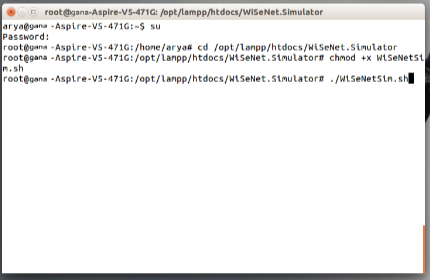
2.      Buka terminal dan ketik cd /home/arya/installer/WiSeNet.Simulator untuk menuju file destinasi dimana WiSeNet.Simulator_r329.zip di ekstrak. Lalu ketik pada terminal chmod +x WiSeNetSim.sh kemudian enter dan ketik kembali pada terminal tadi ./WiSeNetSim.sh untuk menjalankan simulator. Lalu tunggu beberapa saat.

Membuat simulasi dengan topologi bawaan :
1.      Pertama buat simulasi dengan cara klik Simulation > New maka akan muncul window Create A Simulation dan masukkan data nama dan deskripsi lalu klik OK.
2.      Lalu klik Load Network Topologi From File untuk memasukkan file topologi bawaan.

3.      Lalu klik Select Node yang berada pada toolbar di kiri lalu klik kanan pada titik dan klik Select Node ID, maka akan keluar nomor id pada titik yang diklik tadi.

4.      Setelah itu klik kanan pada titik tadi dan klik Run Aplication. Setelah itu akan muncul window yang mengharuskan kita untuk memasukkan Destination ID sebagai tujuan. Maka setelah Node tadi akan terhubung satu sama lain.

5.      Untuk melihat peta untuk energi panas yang dihasilkan oleh node-node sensr tersebut, kita bisa klik pada Energy Heat Map yang terdapat pada toolbar atas.

6.      Untuk mengamati energy yang dikonsumsi selama simulasi dengan klik Observe Simulation Energy, yang berada di sebelah kanan Energy Heat Map.

7.      Untuk melihat node-node sensor yang stabil kita dapat mengklik tombol menu S (Select Stable Node).

8.      Di sebelah kiri menu S terdapat menu M (Mark Stable Nodes) yang berfungsi untuk menandai node-node mana saja yang dalam keadaan stabil.

9.      Untuk melihat ketetanggaan (Neighborhood) antar node sensor pada topologi tersebut, cukup klik tombol menu Show Neighborhood yang ada di bagian kiri atas.

10.  Untuk menampilkan koneksi dua arah (Two Way Connection) antar node sensor, melalui tombol menu Show Two Way Connection.